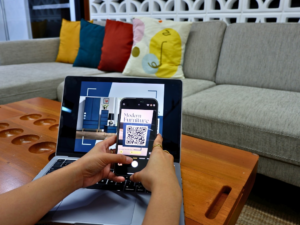
Google TV em Qualquer Lugar: Guia Prático
Anúncios
O Google TV transformou a forma como você consome conteúdo digital, mas ainda existem limitações sobre quando e onde assistir. Descubra como acessar sua TV em qualquer lugar com as melhores soluções disponíveis e maximize sua experiência de streaming.
A mobilidade é fundamental na vida moderna, e sua biblioteca de entretenimento não deveria ficar presa em casa. Você pode levar todos os seus programas, filmes e séries favoritos para qualquer dispositivo, em qualquer localização, bastando conhecer as estratégias corretas e as ferramentas adequadas para essa tarefa.
Anúncios
Entenda o Google TV e Suas Limitações Geográficas
O Google TV é uma plataforma inteligente que reúne conteúdo de múltiplas fontes em uma única interface, oferecendo recomendações personalizadas e acesso a streaming services. Porém, muitos usuários enfrentam restrições quando tentam acessar seus conteúdos fora de casa, seja por questões técnicas ou de segurança de rede. Compreender essas limitações é o primeiro passo para contorná-las de forma segura e eficiente.
As restrições geográficas existem porque o Google TV funciona melhor quando conectado à sua rede doméstica, garantindo autenticação adequada e qualidade de streaming. Quando você sai de casa, a plataforma pode exigir nova autenticação, sofrer quedas de conexão ou apresentar problemas de compatibilidade com redes externas. Entender esses desafios ajuda você a escolher a melhor solução para sua necessidade específica.
Principais Aplicativos e Soluções para Google TV em Qualquer Lugar
Existem várias abordagens para acessar seu Google TV remotamente, cada uma com vantagens e desvantagens distintas. O Google Home app oferece controle remoto básico, mas funcionalidade limitada para streaming real. O Google Chromecast oferece cast direto de dispositivos, mas requer estar na mesma rede. Para verdadeiro acesso remoto, você precisa de ferramentas mais robustas.
Anúncios
A solução mais direta é usar a função de controle remoto do Google Home app, disponível para Android e iOS, que permite controlar seu Google TV de qualquer lugar com internet. Essa opção é integrada, segura e não requer instalações adicionais, funcionando perfeitamente para navegar menus e assistir conteúdo que já está na plataforma. Você pode mudar canais, ajustar volume e pausar programas como se estivesse na sua sala.
Outra abordagem poderosa é usar VPN (Rede Privada Virtual) para se conectar à sua rede doméstica enquanto está fora de casa. Com uma VPN corretamente configurada, você consegue acessar serviços de streaming como se estivesse em casa, desbloqueando conteúdo regional e mantendo a privacidade. Essa solução requer configuração inicial mais complexa, mas oferece acesso completo e seguro ao seu Google TV.
Serviços de streaming nativos também são essenciais nessa jornada, já que muitos deles possuem aplicativos próprios com suporte offline e controle remoto integrado. YouTube, Netflix, Disney+ e outros apps funcionam independentemente do Google TV, permitindo que você assista em qualquer dispositivo. Combinar múltiplos serviços oferece flexibilidade máxima para acessar sua biblioteca de conteúdos em qualquer lugar.
Checklist Prático: Configure Seu Google TV para Acesso Remoto
Implementar acesso remoto requer organização e seguindo um checklist estruturado você evita erros e maximiza a configuração. Use este guia passo a passo para preparar seu Google TV e seus dispositivos para streaming em qualquer lugar, garantindo funcionalidade e segurança em todos os cenários.
Verifique primeiro os requisitos básicos de conexão e conta. Seu Google TV precisa estar conectado à internet através de WiFi ou ethernet, com sua conta Google autenticada e atualizada. Todos os dispositivos que você usará para acessar remotamente devem estar logados na mesma conta Google, criando um ecossistema sincronizado e seguro.
Configure o Google Home app em todos os seus dispositivos móveis onde você quer assistir Google TV. Baixe o aplicativo oficial da Google Play Store ou App Store, abra-o e adicione seu Google TV à lista de dispositivos gerenciados. Verifique que a permissão de controle remoto está ativada nas configurações do seu perfil, permitindo acesso de qualquer rede.
Ative o histórico de atividades e a sincronização de preferências na sua conta Google para manter continuidade entre dispositivos. Acesse as configurações de privacidade da sua conta Google e certifique-se que o armazenamento de atividades está ativo. Essa configuração permite que o Google TV reconheça seus hábitos de visualização independentemente do dispositivo que você use.
Configure backup automático de suas configurações e apps no Google TV. Vá em Configurações > Sistema > Backup e restauração e ative a opção de backup automático de dados de app e configurações. Dessa forma, se você trocar de dispositivo ou precisar de restore, toda sua personalização volta instantaneamente.
Teste a conexão remota com seu Google TV antes de depender dela. Saia de casa, conecte-se a uma rede WiFi diferente (não a sua doméstica) e abra o Google Home app para tentar controlar seu TV. Verifique se a latência é aceitável, se consegue mudar canais e se o streaming funciona sem problemas antes de usar em situações reais.
Configure notificações de atividade para monitorar acessos remotos ao seu Google TV. Nas configurações de segurança da sua conta Google, ative alertas de login em novo dispositivo. Esse cuidado protege contra acessos não autorizados e mantém você informado sobre quem está acessando sua TV remotamente.
Implemente autenticação em dois fatores na sua conta Google para aumentar segurança. Adicione um número de telefone verificado e ative autenticação via SMS ou aplicativo autenticador. Com essa proteção extra, mesmo que alguém descubra sua senha, não conseguirá acessar seu Google TV remotamente sem seu segundo fator de autenticação.
Teste todos os serviços de streaming que você usa regularmente no Google TV remotamente. Abra Netflix, YouTube, Disney+ e outros apps pelo Google Home app desde uma rede diferente. Certifique-se que seu acesso está funcionando, que você consegue reproduzir conteúdo e que a qualidade de streaming é satisfatória em conexões móveis.
Configure a qualidade de streaming adequada para sua conexão de internet móvel. Nas configurações de cada app de streaming, ajuste a resolução e taxa de bits para evitar consumo excessivo de dados. Se usar dados móveis, configure qualidade reduzida para economizar bateria e dados, ajustando para alta definição apenas em WiFi.
Verifique a compatibilidade de seus dispositivos móveis com o Google Home app e as apps de streaming. Todos os smartphones e tablets que você usará precisam rodar versões atualizadas de Android (5.0+) ou iOS (12.0+). Atualize seu sistema operativo e todos os apps através da loja de aplicativos para garantir compatibilidade total.
Crie uma lista de seus apps de streaming mais usados e verifique se todos possuem função de acesso remoto ou controle offline. Alguns serviços oferecem download de conteúdo para visualização offline, enquanto outros funcionam apenas em streaming. Documentar essas capacidades ajuda você a escolher qual app usar dependendo da situação e disponibilidade de internet.
Configure casting automático para os apps que você usa mais frequentemente. No Google Home app, defina qual dispositivo deve receber cast automaticamente quando você abre um app de streaming. Isso agiliza o acesso ao seu Google TV, reduzindo cliques e oferecendo experiência mais fluida.
Revise periodicamente os dispositivos conectados à sua conta Google e remova aqueles que você não usa mais. Acesse configurações > segurança > seus dispositivos e verifique a lista de equipamentos autenticados. Remover dispositivos antigos mantém sua conta segura e evita acessos indesejados de aparelhos que você não controla mais.
Otimize Sua Conexão de Internet para Streaming Remoto
A qualidade de sua experiência de streaming remoto depende diretamente da velocidade e estabilidade da sua conexão de internet. Você precisa de no mínimo 5 Mbps para streaming em HD e 25 Mbps para 4K, mas conexões mais rápidas oferecem buffer menor e experiência mais fluida. Teste sua velocidade regularmente usando aplicativos como Speedtest para identificar problemas antes deles afetar seu streaming.
Considere usar rede 5GHz do seu roteador em vez de 2.4GHz para maior velocidade e menos interferência. A banda 5GHz oferece largura de banda maior e sofre menos congestionamento de dispositivos, especialmente útil quando múltiplos aparelhos estão conectados simultaneamente. Verifique se seu roteador suporta WiFi 6 (802.11ax) para máxima performance em conexões modernas.
Posicione seu roteador centralmente em casa para cobertura uniforme do sinal WiFi. Evite colocar o roteador em armários, gavetas ou salas fechadas, pois as paredes diminuem consideravelmente a força do sinal. Se sua casa é grande, considere instalar repetidores ou malha WiFi para garantir conexão forte em todos os cômodos onde você possa querer assistir.
Reduza a quantidade de dispositivos conectados simultaneamente ao seu WiFi para evitar congestionamento. Cada dispositivo extra consome banda disponível, afetando a qualidade de streaming. Desconecte aparelhos que não estão em uso, especialmente downloads grandes, videochamadas ou jogos online que consomem muita largura de banda.
Configure Quality of Service (QoS) no seu roteador para priorizar tráfego de streaming. A maioria dos roteadores modernos permite definir quais dispositivos ou tipos de tráfego recebem prioridade de largura de banda. Ao configurar seu Google TV como dispositivo prioritário, você garante que streaming recebe banda suficiente mesmo quando outros dispositivos estão em uso.
Soluções de VPN para Acesso Seguro Remotamente
Uma VPN (Rede Privada Virtual) cria um túnel seguro entre seu dispositivo e sua rede doméstica, permitindo acessar seu Google TV como se estivesse em casa. Você pode assistir conteúdo restrito por localização geográfica, acessar suas gravações locais, e manter privacidade total enquanto usa redes públicas. Implementar uma VPN requer conhecimento técnico, mas oferece segurança e funcionalidade imbatíveis.
Escolha entre VPN comercial ou autohospedada dependendo de sua necessidade e capacidade técnica. VPNs comerciais como ProtonVPN e Surfshark oferecem simplicidade e múltiplos servidores, porém dependem de terceiros para sua privacidade. VPNs autohospedadas usando WireGuard ou OpenVPN oferecem controle total, mas requerem servidor dedicado e conhecimento de configuração.
Se você optar por VPN autohospedada, considere usar um NAS (Network Attached Storage) com suporte a VPN integrado. Muitos modelos de NAS da Synology, QNAP e outros fabricantes oferecem servidor VPN nativo com configuração simplificada. Essa abordagem oferece melhor custo-benefício que um servidor dedicado e permite acesso remoto a toda sua rede, não apenas Google TV.
Ao usar VPN, sempre teste a conexão antes de confiar nela para streaming importante. Conecte-se pela VPN de uma localização diferente e verifique se consegue acessar seu Google TV, reproduzir conteúdo e manter qualidade de streaming. Problemas de configuração aparecem rapidamente, permitindo ajustes antes de situações críticas.
Alternativas Estratégicas para Acesso Remoto
Além de soluções técnicas diretas, você pode usar estratégias complementares para máxima flexibilidade no acesso ao seu conteúdo. Combinar múltiplas abordagens oferece redundância, permitindo que você assista em qualquer situação mesmo se uma solução falhar. Diversificar suas opções garante acesso contínuo ao seu entretenimento.
Use casting de dispositivo para reproduzir conteúdo do seu smartphone no Google TV remotamente. Se seu telefone tiver Chromecast integrado ou estiver usando Google Home app, você consegue enviar vídeos, músicas e fotos direto para sua TV de qualquer lugar. Essa abordagem funciona bem para conteúdo que você controla pessoalmente, como fotos de viagem ou vídeos armazenados localmente.
Configure download de conteúdo para visualização offline em seus dispositivos móveis. Muitos serviços como Netflix, Disney+, Amazon Prime Video e YouTube Premium permitem baixar episódios e filmes para assistir sem internet. Essa estratégia é perfeita para voos, viagens onde internet é lenta ou situações onde você quer economizar dados móveis.
Mantenha múltiplas contas em serviços de streaming para acesso de qualquer dispositivo sem necessidade de compartilhamento complexo. Sua conta Netflix em casa pode ser diferente da sua conta pessoal no celular, permitindo perfis separados e histórico independente. Essa abordagem oferece melhor organização e evita conflitos de acesso simultâneo.
Utilize recursos nativos de cada plataforma de streaming para acesso remoto otimizado. YouTube oferece acesso ilimitado com YouTube Premium, Netflix permite múltiplos perfis e downloads, Disney+ oferece qualidade ajustável. Explorar funcionalidades específicas de cada serviço frequentemente revela opções de acesso remoto que você não conhecia.
Proteção e Segurança No Acesso Remoto
Acessar seu Google TV remotamente convenção traz responsabilidades de segurança que você não pode ignorar. Qualquer brecha na segurança permite acesso não autorizado ao seu conteúdo, dados pessoais e histórico de visualização. Implementar práticas robustas de segurança é essencial para usar aplicativos e soluções remotas com tranquilidade.
Crie senhas únicas e complexas para sua conta Google e todos os serviços de streaming conectados. Evite usar a mesma senha em múltiplos serviços, pois vazamento em um serviço compromete todos os outros. Considere usar gerenciador de senhas como Bitwarden ou 1Password para gerar e armazenar senhas complexas com segurança.
Ative autenticação de dois fatores em sua conta Google, Netflix, Amazon Prime e outros serviços críticos. Mesmo que alguém descubra sua senha, não conseguirá acessar sua conta sem o segundo fator. Use aplicativo autenticador como Google Authenticator ou Authy em vez de SMS quando possível, pois aplicativos são mais seguros contra ataques.
Revise regularmente atividades suspeitas na sua conta Google através da página de segurança. Acesse myaccount.google.com/device-activity para visualizar todos os acessos recentes, localizações e dispositivos. Se notar atividade estranha, altere sua senha imediatamente e revogue acesso de dispositivos desconhecidos.
Nunca use WiFi público aberta para acessar seu Google TV ou serviços de streaming sem VPN. Redes públicas sem senha permitem qualquer pessoa interceptar sua comunicação, incluindo credenciais de login. Se precisar usar WiFi público, conecte através de VPN confiável antes de acessar qualquer serviço sensível.
Configure alertas de segurança na sua conta Google para ser notificado de tentativas de acesso suspeitas. Nas configurações de segurança, ative notificações para login em novo dispositivo, alteração de senha e modificações de configurações de segurança. Esses alertas permitem identificar problemas rapidamente e tomar ação preventiva.
Mantenha seus dispositivos atualizados com as versões mais recentes de sistema operacional e aplicativos. Atualizações frequentemente contêm correções de segurança que fecham vulnerabilidades exploradas por hackers. Configure atualizações automáticas em smartphones e tablets para garantir proteção contínua sem necessidade de lembrar manualmente.
Considere usar aplicativo antivírus móvel como Bitdefender ou Norton para proteção adicional contra malware. Mesmo sendo menos crítico em iOS, em Android um bom antivírus oferece proteção contra aplicativos maliciosos que poderiam interceptar suas credenciais. Procure por opções leves que não degradem performance do seu dispositivo.